Problemas comunes de Zuper TV y cómo solucionarlos
September 2, 2026 (3 weeks ago)
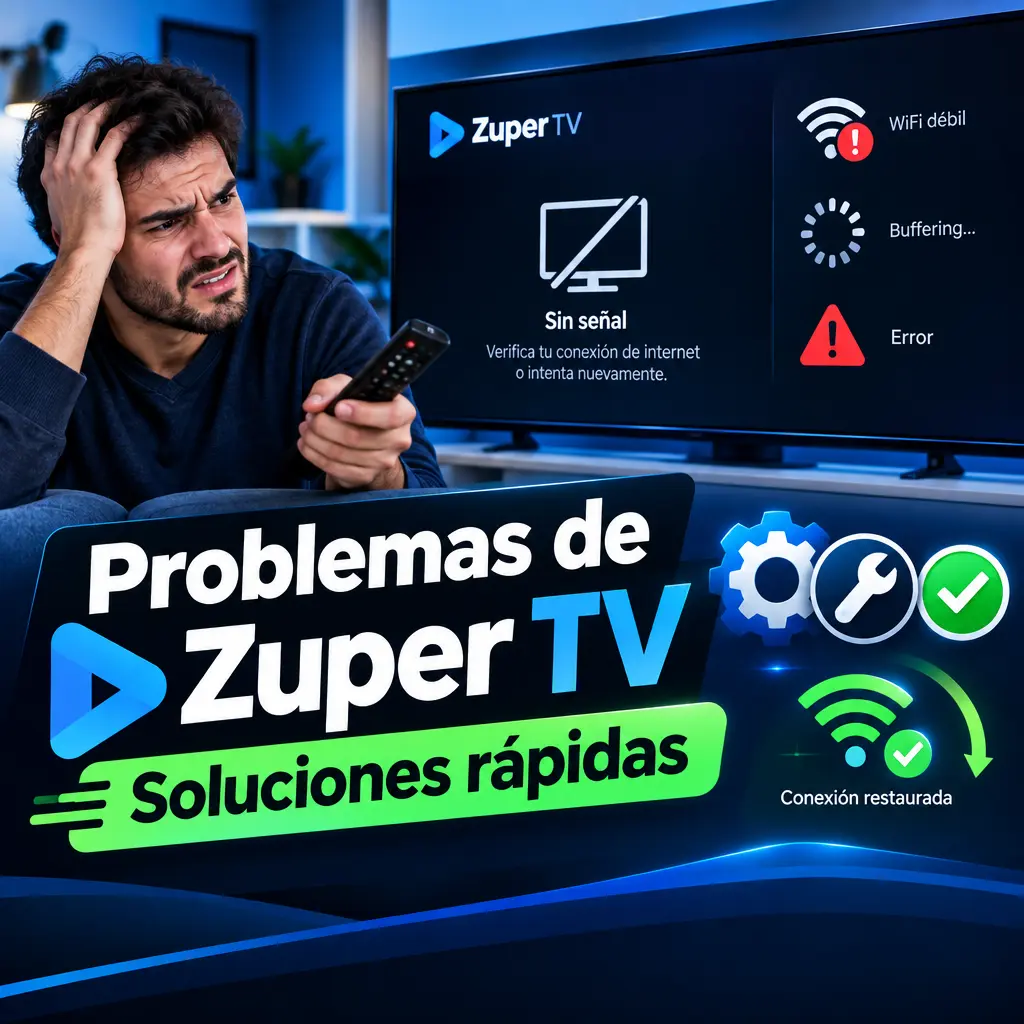
Zuper TV es una aplicación para ver televisión en vivo, películas y series en varios dispositivos, con acceso a contenido bajo demanda. Como cualquier servicio de vídeo, puede presentar fallos ocasionales: cortes, pantalla negra, canales que no cargan, problemas de sonido o errores al iniciar sesión. La buena noticia es que muchos de estos problemas se pueden resolver con pasos simples, sin necesidad de conocimientos técnicos avanzados. En esta guía encontrarás soluciones prácticas para los problemas más comunes de Zuper TV y recomendaciones para mejorar el rendimiento en tu televisor, móvil, tableta o dispositivo de transmisión.
1. Zuper TV no carga o se queda en pantalla de inicio
Uno de los fallos más frecuentes es que Zuper TV se quede congelada al abrirla o no pase de la pantalla inicial. Esto suele estar relacionado con una conexión inestable, una versión antigua de la aplicación o datos temporales dañados.
- Cierra Zuper TV por completo y vuelve a abrirla.
- Reinicia el dispositivo donde usas la aplicación.
- Comprueba si tu conexión a internet funciona abriendo otra aplicación de vídeo.
- Actualiza Zuper TV desde la tienda oficial de tu dispositivo.
- Si el problema continúa, borra la memoria temporal de la aplicación desde los ajustes del dispositivo.
En televisores inteligentes y dispositivos externos, también ayuda desconectar el equipo de la corriente durante 30 segundos. Luego vuelve a conectarlo y abre Zuper TV de nuevo.
2. Canales en vivo que no reproducen
Si algunos canales de televisión en vivo no abren, se quedan cargando o muestran error, el problema puede estar en la conexión, en la fuente del canal o en una saturación temporal del servicio.
- Prueba otros canales para confirmar si el fallo afecta a uno solo o a toda la aplicación.
- Cambia de red si estás usando datos móviles o una red inalámbrica débil.
- Reduce el uso de internet en otros dispositivos de la casa.
- Reinicia el enrutador para refrescar la conexión.
- Espera unos minutos si el problema ocurre solo en un canal específico.
Cuando un solo canal falla, no siempre hay algo que puedas corregir desde tu dispositivo. Puede tratarse de una interrupción temporal de la señal. En ese caso, lo mejor es probar más tarde.
3. Cortes, pausas y carga lenta del vídeo
La reproducción entrecortada suele deberse a una velocidad de internet insuficiente o inestable. Zuper TV necesita una conexión constante para mostrar televisión en vivo y contenido bajo demanda sin interrupciones.
- Acerca el dispositivo al enrutador si usas red inalámbrica.
- Evita reproducir contenido mientras otros dispositivos descargan archivos grandes.
- Reinicia el enrutador y espera a que la red se estabilice.
- Usa una conexión por cable si tu televisor o dispositivo lo permite.
- Cierra aplicaciones abiertas en segundo plano.
También conviene revisar la calidad de la señal. Aunque tu plan de internet sea rápido, una mala cobertura dentro de casa puede causar pausas constantes. Paredes gruesas, distancia y demasiados dispositivos conectados pueden afectar la experiencia.
4. Pantalla negra al reproducir películas o series
La pantalla negra puede aparecer al iniciar una película, serie o canal. A veces el sonido funciona, pero no se ve la imagen. En otros casos, la pantalla queda completamente vacía.
- Sal del contenido y vuelve a iniciarlo.
- Cierra la aplicación y ábrela otra vez.
- Actualiza el sistema operativo del dispositivo.
- Desinstala y vuelve a instalar Zuper TV si el fallo se repite.
- Comprueba si el problema ocurre con todo el contenido o solo con un título.
Si solo ocurre con una película o episodio, es posible que el archivo tenga un problema temporal. Si ocurre con todo, puede estar relacionado con la aplicación, el dispositivo o la conexión.
5. No hay sonido o el audio está desfasado
Otro problema común es que el vídeo se vea bien, pero no se escuche nada, o que el audio no coincida con la imagen. Antes de pensar que la aplicación está fallando, revisa los ajustes básicos.
- Sube el volumen del televisor, móvil o tableta.
- Verifica que el dispositivo no esté en silencio.
- Desconecta audífonos o bocinas externas si no los estás usando.
- Cambia a otro canal o título para comparar.
- Reinicia la reproducción desde el inicio.
Si el audio está desfasado, pausa el contenido durante unos segundos y vuelve a reproducirlo. También puedes cerrar y abrir de nuevo Zuper TV. En televisores inteligentes, reiniciar el equipo suele resolver fallos de sincronización.
6. Problemas para iniciar sesión
Si Zuper TV no acepta tus datos de acceso, muestra error de cuenta o no permite entrar, revisa con calma cada detalle. Muchas veces el problema se debe a una contraseña mal escrita o a una sesión activa en otro dispositivo.
- Comprueba que escribiste bien el usuario y la contraseña.
- Evita copiar espacios en blanco al pegar tus datos.
- Reinicia la aplicación antes de intentar otra vez.
- Verifica si tu suscripción está activa.
- Contacta al soporte del servicio si el acceso sigue bloqueado.
También es recomendable no compartir la cuenta en demasiados dispositivos. Algunos servicios limitan la cantidad de sesiones simultáneas, lo que puede impedir el ingreso o cerrar sesiones de forma automática.
7. Zuper TV se cierra sola
Cuando una aplicación se cierra de forma inesperada, normalmente hay un problema de memoria, compatibilidad o instalación. Esto puede ocurrir más en dispositivos antiguos o con poco espacio disponible.
- Libera espacio eliminando aplicaciones que no uses.
- Cierra otras aplicaciones antes de abrir Zuper TV.
- Actualiza la aplicación a la versión más reciente.
- Reinicia el dispositivo para liberar memoria.
- Reinstala Zuper TV si los cierres continúan.
Si tu dispositivo es muy antiguo, puede que no tenga la potencia suficiente para reproducir contenido en buena calidad. En ese caso, reducir procesos activos y mantener el sistema actualizado puede mejorar bastante el rendimiento.
8. La aplicación no se actualiza
Las actualizaciones corrigen errores, mejoran la estabilidad y pueden solucionar problemas de reproducción. Si Zuper TV no se actualiza, revisa la tienda de aplicaciones y el espacio disponible.
- Comprueba que tienes conexión a internet.
- Verifica que hay suficiente almacenamiento libre.
- Reinicia el dispositivo y vuelve a intentar la actualización.
- Actualiza primero el sistema del dispositivo si es necesario.
- Desinstala la versión actual e instala la nueva desde una fuente oficial.
Usar versiones antiguas puede causar errores al cargar canales, fallos de acceso o incompatibilidad con algunas funciones. Por eso, mantener Zuper TV actualizada es una de las mejores formas de evitar problemas.
9. Consejos para una mejor experiencia con Zuper TV
Además de solucionar errores puntuales, hay hábitos que ayudan a que Zuper TV funcione mejor todos los días. Una configuración limpia y una conexión estable marcan una gran diferencia.
- Reinicia tu enrutador al menos una vez por semana.
- Mantén la aplicación y el sistema del dispositivo actualizados.
- No uses demasiados dispositivos conectados al mismo tiempo.
- Evita instalar aplicaciones desde fuentes desconocidas.
- Borra la memoria temporal si notas lentitud frecuente.
También es buena idea probar Zuper TV en otro dispositivo cuando un problema no se resuelve. Si funciona bien en el móvil pero falla en el televisor, el inconveniente probablemente está en el televisor. Si falla en todos los dispositivos, puede tratarse de la red o de un problema temporal del servicio.
Conclusión
Los problemas de Zuper TV suelen tener soluciones sencillas: reiniciar la aplicación, revisar la conexión, actualizar el sistema, borrar la memoria temporal o reinstalar la aplicación. Para disfrutar televisión en vivo, películas y series sin interrupciones, lo más importante es mantener una conexión estable, usar una versión actualizada y cuidar el rendimiento del dispositivo. Si después de seguir estos pasos el fallo continúa, conviene contactar al soporte oficial con detalles claros del problema, el dispositivo utilizado y el mensaje de error que aparece.
Recomendado Para Ti